Minggu, 23 Oktober 2016

MotoGP 3 Ultimate Racing Technology + Crack Free Download.

Assalamualaikum,, Apa kabare.. hehe ? Baik-baik aja kan, pastinya donk.. (basabasi). Newbievsblog                                                                                                                        
mau share Game lagi nih, kalo dulu BAGAS31 pernah share MotoGP 2 – Rip, sekarang BAGAS31 mau share MotoGP 3 Ultimate Racing Texhnology, yang pastinya lebih keren, mantab dan grafiknya pun tidak mengecewakan. Denger-denger sih di MotoGP 3 ini banyak sekali perubahan, mulai dari Pembalap, Motor dan Sirkuitya. Mungkin ada perubahan pada Posisi satunya nih, hehe. Soalnya semalam Dani Pedrosa memenangkan MotoGP Portugal, hehe. MotoGP memang bisa dibilang game Jadul alias Jaman Dahulu, tapi jangan lihat jadulnya donk, lihat keseruan dan keasyikan kita saat berada dilintasan balap tersebut. Baiklah kalau begitu, hentikan basa-basinya, kita pergi ke Tekape.


Screenshot

Hasil gambar untuk MotoGP 3 Ultimate Racing TechnologyHasil gambar untuk MotoGP 3 Ultimate Racing Technology
Download :
INFO : Sebenarnya pada Folder MotoGP sudah tersedia Crack untuk melakukan Aktvasinya, tapi Saran BAGAS31 gunakan Crack yang BAGAS31 sediakan untuk didownload.
TUTORIAL INSTALASI
  1. Ekstrak File yang telah didownload – Didalamnya ada folder ‘Crack‘ dan ‘MOTOGPURT3.iso
  2. Ekstrak ‘MOTOGPURT3.iso‘ (Bisa menggunakan WinRAR atau yang lain)
  3. Jalankan ‘Setup.exe‘ – Pilih Bahasa – Install Seperti Biasa
    * Jika muncul “ERROR” (….leeme.txt’ does not exist) – pilih IGNORE
  4. Copy ‘motogp.exe‘ dari folder ‘Crack MotoGP 3 URT
    * Gunakan crack yang sobat download dari BAGAS31
  5. Paste di Folder Instalasi MotoGP 3 anda
    e.g : C:Program FilesTHQMotoGP URT 3
  6. Game Siap dimainkan
    * Launcher : Untuk mengatur / setting / configure game
    * MotoGP : Untuk langsung mainkan
Selamat Bermain

MotoGP 2 – (Rip) 230MB

 Newbievsblog - yakin pasti kalian semua sudah tau ini Game apa, Ya Moto GP adalah game yang cukup populer dari dulu hingga kini, Game yang dipopulerkan Oleh PS2 ini memang menarik sekali untuk dimainkan, tapi gimana dengan yang tidak punya PS2 sedangkan hanya punya Komputer. Tenang, kini BAGAS31 punya kok Game Moto GP yang bisa dimainkan dengan komputer yang mempunyai spesifikasi rendah. Grafik game ini bisa dibilang cukup bagus kok, ya pastinya semakin tinggi spesifikasi komputer yang dipakai tentunya akan semakin maksimal Game ini berjalan..

Skrinsut..
 
Sebelum mendownload, anda diwajibkan untuk mengetahui cara installnya dulu..
Simak Baik-baik :
  1. Download dulu semua Part yang ada disini, Kemudian letakkan dalam satu Folder yang sama lalu Extract deh.
  2. Klik 2x pada “Setupreg.exe”, kemudian tunggu hingga prosesnya selesai.
  3. Kalau sudah semua, Finish. Kemudian Jalankan “motogp2.exe” atau bisa juga dengan klik 2x pada “launcher.exe”.
Download :
Sistem Minimal untuk menjalankannya.
  • Pentium III 1.8GHz
  • 1GB Hardisk Tersedia
  • 512 RAM
  • 128 VGA
Selamat Bermain..

Point Blank Offline 2016 Download

logopbNewbievsblog -  Siapa yang belum kenal dengan Point Blank. Saya yakin semua pasti sudah pada tahu game shooter yang satu ini. Sejak Point Blank diluncurkan tahun 2008 oleh Gamescool hingga sekarang diambil alih oleh Garena, game yang satu ini memang sangat terkenal di warnet-warnet. Bahkan, bisa dikatakan alasan utama orang ke warnet game saat ini hanyalah untuk bermain game Point Blank (PB) ini. Untuk itu, dalam kesempatan ini saya akan memposting Point Blank Offline 2016 yang sudah direquest oleh teman-teman BAGAS31 dari dulu. Sesuai namanya, sobat pasti mengerti bahwa game Point Blank yang sobat mainkan dengan “uang/cash” kini bisa dimainkan secara offline tanpa koneksi internet bahkan full inventory senjata, karakter, dan lain sebagainya. Keren bukan?
Jika ada yang bertanya-tanya apakah Point Blank Offline 2016 disini merupakan hasil modifikasi Counter Strike 1.6 ? BUKAN. Game yang akan kami posting kali ini memang benar-benar point blank offline yang bisa kamu mainkan dirumah. Point Blank Offline 2016 ini merupakan salah satu karya teman-teman dari PBDeveloper yang sangat terkenal. Untung saja, kami diberi izin untuk membagikannya ke teman-teman secara gratis. Namun, jika kamu kesulitan dalam mendownload atau tidak punya koneksi internet, bisa order secara langsung ke pembuatnya langsung di link ini.
Screenshot :pb2 pb3 pb4 pb1 pb5
Minimum System Requirements :
  • Operating System : Windows XP/7/Vista/8
  • Processor: Pentium 4 2.4GHz, Core2Duo 2.6GHz or better
  • Memory: 2 GB for Windows Vista & Windows 7
  • Hard Disk: 8 GB with additional space required for saved games
  • Video: Nvidia 8800 GT / ATI Radeon HD 4650
  • Sound Card: DirectX 9.0c Compatible
  • Mouse
  • Keyboard
Link Download (Bahan 32 Bit) :
Link Download (Bahan 64 Bit) :
SOLUSI MYSQL ERROR PB OFFLINE 2016:
  1. Download terlebih dahulu file bahan yang dibutuhkan. Semua wajib didownload tanpa kecuali dan pastikan kamu sudah memilih tipe bahan yang benar untuk 32/64 bit sesuai infrastruktur PC kamu.
  2. Jika sudah, silahkan extract file-file tersebut dengan menggunakan Winrar dan pastikan sudah berada dalam sebuah folder agar terlihat rapi dan mudah menginstallnya.
  3. Langkah pertama, pastikan PC kamu sudah terinstall .NetFramework 4.0. Jika belum, silahkan install dengan menjalankan dotNetFx40_Full_x86_x64.exe seperti biasa.
  4. Langkah kedua kita akan melakukan instalasi Java. Jalankan jdk-7u11-windows.exe untuk memulai proses instalasi. Install saja seperti biasa dan pada saat proses pemilihan folder/direktori, pastikan kamu sudah merename foldernya menjadi “jre7”. Jangan sampai salah! Jika sudah, silahkan buka direktori instalasi Java kamu (C:\Program Files\Java\jre7\).
  5. Masuk ke folder jre/bin lalu copy semua isinya ke folder bin yang ada di folder jre7. Intinya seperti ini : Copy semua isi folder C:\Program Files\Java\jre7\jre\bin lalu paste ke folder C:\Program Files\Java\jre7\bin.
  6. Masuk ke folder jre/lib lalu copy semua isinya ke folder lib yang ada di folder jre7. Intinya seperti ini : Copy semua isi folder C:\Program Files\Java\jre7\jre\lib lalu paste ke folder C:\Program Files\Java\jre7\lib. Kalau tidak mengerti, silahkan nonton videonya ya.
  7. Jika sudah, lanjut ke Langkah Ketiga, yakni instalasi mysql server. Jalankan mysql-5.5.22-winx.msi untuk memulai instalasi. Pilih Typical Instalation lalu klik tombol Install. Tunggu sesaat hingga proses selesai. Diakhir proses instalasi, pastikan “Launch the MYSQL bla bla bla” sudah tercentang lalu klik Finish.
  8. Maka akan muncul dialog baru. Klik Next -> Detailed Configuration -> Next -> Server Machine ->Next -> Multifunctional Database -> Next -> Next -> Next -> Next hingga kamu menemui kotak isian root password. Isikan kedua kotak tersebut dengan password “123456”. WAJIB. Jangan diganti passwordnya. Next kemudian selesai.
  9. Langkah Keempat, instalasi SQLYog. Jalankan sqlyog_setup.exe dan lakukan instalasi hingga selesai. Jika sudah, silahkan buka SQLYognya lalu register dengan serial yang sudah diberikan. Pilih New lalu isikan password “123456” kemudian save dan connect.
  10. Jika semuanya sudah dilakukan, saatnya kita menginstall PB Offlinenya. Jalankan PointBlank_PTS.exe lalu install seperti biasa. Sambil menunggu proses instalasi PB Offline, klik kanan pada My Computer lalu klik Properties. Buka Advanced System Setting -> Environment Variabels. Kemudian, cari “Path” lalu klik tombol edit. Scroll hingga akhir lalu berikan tanda titik koma (;) dan pastekan ini : C:\Program Files\Java\jre7\bin Lalu Ok dan simpan.
  11. Jika sudah, tunggu hingga proses instalasi PB Offline selesai.
  12. Lalu, buka folder C:\Program Files\PointblnakPTS Setup\PBServer_Gaul Rev 8.3\pb_database\ dan jalankan setup.bat tekan saja sembarang tombol saat dialog Command Prompt terbuka. Jika sudah, kembali ke SQLYog tadi dan klik kanan -> Refresh Object. Jika sudah terdapat tabel “pb” maka inject database sudah berhasil.
  13. Selanjutnya silahkan buka shortcut yang ada di desktop dengan perintah Run As Administrator dan browse folder PBServer_Gaul Rev 8.3. Klik save.
  14. Selesai dan selamat bermain :)
Catatan :
  • Untuk cara bermainnya, silahkan pilih Public Server lalu pilih Spesial Match -> AI Mode.
  • Beberapa senjata/equip kalau diuse akan keluar dan muncul bug trap. Itu karena agan memilih senjata event yang memang belum tersedia di PB Offline ini. Mudah-mudahan bisa cepat diupdate oleh tim PBDevelopernya ya.


Tips Mempercepat PC Anda

Ketika Anda menyadari bahwa Anda perlu untuk mempercepat kerja PC (Personal Computer) yang berjalan terlalu lambat. Dalam kebanyakan kasus, Anda dapat mempercepat PC Anda dengan mendownload software dan menjalankan beberapa program lain yang mungkin sudah ada di computer Anda.
Berikut enam langkah untuk mempercepat proses dan kinerja PC dan mendapatkan performance yang lebih baik :
  1. Hapus file dan program yang tidak dibutuhkan dan tidak pernah dipakai. Jika Anda sebelumnya tidak pernah melakukannya, maka hal tersebut akan menghapus file tambahan yang terkumpul setiap menggunakan Internet. Performance PC dapat lebih cepat dengan menghapus file yang ada di folder Temp Internet Files, di Recycle Bin dan di folder Temp. Selain itu, Anda dapat membatasi jumlah hari untuk menyimpan file dari Internet dengan angka 1 sampai 3 hari.
  2. Jalankan Software Registry Cleaner. Suatu saat file register akan berisi file dan data yang tidak berguna  yang dapat membuat kinerja komputer Anda menjadi lambat. Software Registry Cleaner dapat mempercepat performance PC dengan membersihkan data yang tidak berguna dan membuat bebas error. Anda juga akan membutuhkan software ini untuk mengorganisasikan file dengan rapi.
  3. Bebaskan PC dari spyware dan malware yang dapat memperlambat performance PC Anda. Anda dapat menggunakan software Spyware Removal yang akan menuntaskan masalah spyware dan malware Anda. Sebuah Firewall juga akan membantu Anda untuk tetap aman dari serangan malware dan spyware
  1. Defrag Harddisk Anda. Semua program yang sudah Anda install tersebar ke seluruh harddisk Anda sehingga membuat waktu loading program lebih lama. Dengan defrag harddisk sebualn sekali dapat mempercepat kinerja PC Anda.
  2. Scan dan Hapus Virus. Virus komputer dapat bekerja di ‘belakang’ dan mungkin Anda tidak mengetahuinya. Hal ini akan memakan memori dan memperlambat proses kerja komputer Anda, atau bahkan lebih buruk. Anda dapat menggunakan program antivirus yang akan mendeteksi dan menghilangkan virus, dan menjaga agar komputer Anda tetap bersih dari virus.
  3. Program yang tidak dipakai dapat di-disable. Biasanya terdapat program tambahan dalam software Windows dan Anda mungkin tidak pernah memakainya. Anda bias melakukan disable tehadap program yang tidak dipakai untuk mempercepat kinerja PC Anda.

Windows 10 Pro Final Full Version

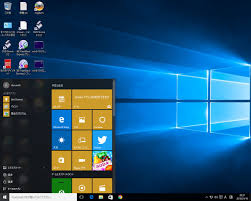
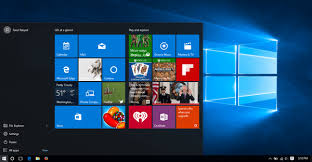
Hasil gambar untuk windows 10Newbievsblog - . Setelah beredar rumor rilisnya windows 10, kini kita sudah merasakan keistimewaan dari Windows 10 Pro Final lebih cepat dari jadwal sebenarnya. Seharusnya, Windows 10 PRO FINAL ini baru dirilis sekitar tanggal 29 nanti. Namun sekarang sobat sudah bisa mendownload Windows 10 disini beserta aktivasinya. Windows 10 Pro Final memiliki fitur yang cukup menarik, dimulai dari performa bootingnya yang cukup cepat hingga proses selama pemakaiannya yang lebih smooth membuat kita lebih betah menggunakan PC.  Selain itu, kembalinya fitur start menu di Windows 10 juga telah dinanti-nantikan oleh para windows user.
Windows 10 Pro Final juga memiliki kemampuan Multiple Desktop. Sobat dapat menciptakan beberapa desktop dan mengisinya sesuai dengan kegiatan yang ingin dilakukan. Sebagai contoh, sobat membuka desktop pertama dengan aplikasi browser, download manager dan torrent, lalu sobat menciptakan desktop kedua dan membuka aplikasi Office (Word, Excell, PowerPoint dan lain sebagainya), desktop ketiga sobat membuka aplikasi pengolah gambar (Photoshop, Paint) dan seterusnya. Windows 10 Pro Final sangat cocok bagi para users Personal karena Windows 10 Pro Final ini memang telah didesign sedemikian rupa untuk memanjakan para users personal dalam bekerja sebagai developers ataupun designers semua bisa dilakukan.
Screenshot :

Hasil gambar untuk windows 10 

Hasil gambar untuk windows 10 


Hasil gambar untuk windows 10 
 UPDATE APRIL !! Download Windows 10 terbaru disini…

Download Versi AIO (Home Edition + Pro) ? Cek kesini.. Klik Continue di pojok atas kanan untuk download.


Download Windows 10 Single Link

32 Bit – Kumpulbagi | Directlink | Torrent | Filesupload | Donlotin
64 Bit – KumpulbagiDirectlink | Torrent | Filesupload | Donlotin

Download Windows 10 Part Link

32 Bit – Kumpulbagi | Directlink | Torrent | Filesupload | Donlotin
64 Bit – Kumpulbagi | Directlink | Torrent | Filesupload | Donlotin

Aktivator Windows 10 :

DonlotinKumpulbagi | Solidfiles | Zippyshare
Note : Untuk cara installnya, kamu dapat mount file .iso-nya, kemudian install langsung melalui Windows. Atau bisa juga menggunakan metode flashdisk, kemudian install melalui Bios.
CARA INSTALL WINDOWS 10 KLIK
Cara Aktivasi Windows 10 Enterprise :
  1. Pastikan Windows 10 kamu sudah terinstall dengan baik
  2. Download KMS Auto Lite melalui link di atas
  3. Ekstrak file yang sudah kamu download tadi dengan WinRAR
  4. Jalankan KMSAuto.exe, kemudian klik Activate Windows
  5. Tunggu sampai muncul tulisan Completed
  6. Selesai!

Aktivasi Windows 10nya gagal? 

Minimum System Requirements :
  • Processor: 1 GHz (gigahertz) or faster processor or SoC
  • RAM: 1 GB (gigabyte) for 32-bit (x86) or 2 GB for 64-bit (x64)
  • Hard Disk Space: 16 GB for 32-bit OS or 20 GB for 64-bit OS
  • Graphics Card: DirectX 9 or later with WDDM 1.0 driver
  • Display Screen Resolution: at least 1024×600
  • Microphone: for Cortana use (optional)

Review Windows 10 Pro

Sedikit berbagi review untuk Windows 10 Pro ini, mungkin ini bisa dijadikan referensi bagi sobat yang bingung dan tertanya-tanya apa-apa saja yang baru di Windows 10 dan apa perbedaan Windows 10 Pro dan Windows 10 Enterprise. Sedikit basa-basi, Windows 10 ini merupakan windows terbaru saat ini dan menurut kabar ada yang mengatakan windows yang satu ini adalah versi terakhir dari windows. Hmmm, belum pasti juga sih namun kita tunggu saja kejelasannya. Menurut sejauh mata memandang, bisa kita lihat Windows 10 ini diliris dengan warna dominan biru gelap bercampur kehitaman. Tampaknya warna ini hampir mengikuti style sang kakek, Windows XP.
Dari segi tampilan, pihak Microsoft pun sepertinya sudah mulai mengikuti gaya design Google yang dikenal dengan Material Design? Apakah itu? Bisa dikatakan, material design merupakan teknik design yang bersifat sederhana. Jika dulunya orang lebih suka yang lebih berwarna-warni, kini beberapa developer sudah mulai pindah dan beranjak ke style Material Design. Jadi, bisa dikatakan juga bahwa Material Design windows ini sangat dominan akan flat design. Dimana seluruh komponen dan window akan berbentuk layaknya kumpulan kotak-kotak yang tersusun rapih.
Berikut adalah beberapa bagian yang akan saya bahas mengenai kelebihan Windows 10 dibanding yang lainnya :
  • Fast Booting – Yap, ini adalah hal awal yang saya sukai dari Windows 10. Bahkan, selama menggunakan windows dari versi Windows XP, mungkin versi windows yang satu ini adalah yang tercepat. Bahkan hampir mengimbangi kecepatan boot jika OS sobat diinstall di SSD. Dengan performa dan kecanggihan engine Windows 10, proses startup PC kamu akan menjadi lebih cepat.
  • Perfomance Task Manager – Untuk bagian ini, bisa saya akui sekali lagi bahwa apapun program yang saya install di Windows 10 ini terasa lebih ringan dan smooth. Bahkan, aplikasi berat yang biasa diinstall di Windows 7 kini terlihat lebih sedikit memakan memory dan penggunaan CPU perfomance. Hmm, mungkin saja pihak Windows 10 sudah menerapkan sistem chacing process agar segala proses bisa lebih smooth.
  • Smooth in Game Mode – Buat kamu para pecinta game alias para gamers jangan takut game yang biasa kamu mainkan menjadi tidak work saat menggunakan Windows 10. Game-game yang biasa dimainkan seperti Point Blank, PES , dll pun worked loh di Windows 10. Bahkan, lebih smooth dan tidak berat dibanding saat menggunakan Windows 7. Yap, kembali akibat performa Windows 10 yang sangat minim akan penggunaan CPU.
  • Mailers – Tahu Microsoft Outlook ? Tampaknya fitur-fitur dan keunggulan dari software tersebut akan digantikan oleh Mailers bawaan Windows 10. Disini, tampilan mailers akan tampak lebih bagus dan smooth jadi sobat akan merasa lebih nyaman dalam menerima serta membaca email.
  • Edge Browser – Ini dia nih yang ditunggu-tunggu para Developers. Browser bawaan Internet Explorer yang biasa menjadi musuh para Web Developer telah berganti menjadi Microsoft Edge. Sejauh ini, tampaknya browser yang satu ini sudah support dengan beberapa fitur CSS terbarukan sehingga tampilan web yang kamu kunjungi dengan IE tidak akan kacau lagi.
  • Start Menu – Buat kamu pengguna Windows 8 tentunya sangat kangen bukan dengan tombol yang satu ini? Setelah banyak mendapat feedback windows 8, kini pihak microsoft sudah merealisasikan kembali keinginan para usernya. Start menu di Windows 10 kembali hadir dengan sistem gabungan style windows 7 dan 8 dimana pada bagian kiri terdapat list program dan sebelah kanan merupakan list features dan utilities.
  • Dan Masih banyak lagi yang belum dibahas. Silahkan dicoba langsung gan :D
Lalu, apa sih perbedaan Windows 10 Pro dan Windows 10 Enterprise ? Nah, bisa dikatakan tidak ada perbedaan yang mencolok. Secara kasar, Windows 10 Pro dirancang performanya untuk kamu para penggiat dan pengguna sehari-hari secara personal. Jadi, fitur yang akan kamu dapatkan untuk Windows 10 Pro sudah cukup ya seputar keseharian. Namun, berbeda dengan Windows 10 Enterprise yang dirancang untuk kebalikannya. Versi windows yang satu ini sangat cocok bagi para perusahaan dan untuk kalangan business. Perbedaan fiturnya mungkin seputar Applocker, direct access dan juga virtualisasi jadi menurut saya fitur-fitur ini akan lebih cocok jika dijadikan server.
Apabila ada hal-hal yang ingin ditanyakan, silahkan hubungi saya di :
Semoga Bermanfaat :)


Windows 10 AIO Build 14316 Full Version | Update April 2016

Newbievsblog - Sudah lama sekali rasanya sejak dirilisnya Windows 10, kami bahkan belum sempat memperbaharui versi windows di postingan yang sebelumnya. Selama ini, pihak microsoft selalu saja memperbaiki bugs bugs yang ada di Windows 10 dan hingga saat ini mereka telah mencapai versi Build 14316 yang direncanakan rilis minggu depan namun telah bocor (leaked) di dunia maya. Dalam Windows 10 AIO Build 14316 Full Version, terdapat juga berbagai update baru dari sisi performance, personalization, battery, dan lain sebagainya bisa agan cek disini. Kabarnya, di versi yang satu ini microsoft telah menambahkan sebuah fitur bash support yang bisa diartikan sebagai gabungan linux (ubuntu) terminal dengan Windows 10. Keren bukan

Screenshot : 2 3 4
System Requirements :
  • Processor: 1 gigahertz (GHz) or faster processor or SoC
  • RAM: 1 gigabyte (GB) for 32-bit or 2 GB for 64-bit
  • Hard disk space: 16 GB for 32-bit OS 20 GB for 64-bit OS
  • Graphics card: DirectX 9 or later with WDDM 1.0 driver
  • Display: 800×600
Link Download Windows 10 AIO Build 14316 Full Version :
Catatan :
  • Untuk aktivasi KMSpico bisa dikatakan bukan permanent dan juga bukan trial. Tapi, KMSpico akan otomatis merenew aktivasi kamu selama 6 bulan (180 hari). Jadi apabila sudah habis 6 bulan, maka aktivasinya akan otomatis diperpanjang oleh KMSpico selama 6 bulan lagi dan seterusnya.
  • Apa perbedaan Pro dan Enterprise? Gimana cara installnya gan? Cek disini.
Semoga Bermanfaat :)


CARA INSTALL WINDOWS 10

Berikut adalah tutorial cara install windows 10 :

  1. PENTING ! Pertama-tama, pelajari dahulu sistem partisi windows kamu sebelumnya. Secara umum, sebuah laptop/PC memiliki 2 partisi hardisk yang biasa orang sebut Drive C dan Drive D. Tahu perbedaannya? Drive C biasanya merupakan partisi system dan Drive D merupakan drive data. Namun, kebanyakan orang selalu salah mengartikan drive C dan selalu meletakkan data disitu. Yang harus kamu lakukan pertama kali sebelum install windows 10 adalah, PASTIKAN DATA KAMU AMAN. Segeralah backup seluruh data kamu mulai dari Desktop, My Documents, dll. Pindahkan ke Drive D semuanya tanpa kecuali. Untuk folder Program Files disarankan tidak perlu di backup semuanya, akan lebih baik jika nantinya kamu menginstallnya menggunakan master installer setelah windows 10 selesai diinstall.
  2. Jika semuanya sudah dilakukan, silahkan buat bootable windows. Bootable windows disini berarti sobat harus membuat installer windows 10 ke dalam sebuah media. Media tersebut boleh berupa Flashdisk maupun DVD. Bagaimana caranya? Pertama-tama, siapkan dahulu drivenya. Untuk flashdisk usahakan 4GB keatas dan untuk burning usahakan ke DVD (4.7GB) . Jangan ke CD !! Karena sizenya hanya 700MB. Disini saya akan mempraktekkannya dengan menggunakan Flashdisk.
  3. Colok Flashdisk kamu ke PC/laptop lalu jalankan software Rufus. Download rufus disini.
  4. Pilih drive flashdisk kamu lalu select juga file ISO Windows 10 yang telah didownload disini.rufus
  5. Pilih menu start dan tunggu hingga selesai. Jika sudah, close rufusnya dan jangan dicabut flashdisknya.
  6. Silahkan restart PC kamu lalu jika sudah memulai start, tekan hotkey untuk masuk ke dalam sistem BIOS. Hotkey tersebut bisa kamu perhatikan di bagian pojok kanan bawah PC kamu. Apakah bios itu? Secara kasar bisa disimpulkan bahwa BIOS itu sejenis pengaturan awal sebelum kamu melakukan booting ke PC.  Secara default, hotkey untuk memasuki BIOS ada bermacam-macam mulai dari F2 , F4, F10, F8, F12 dan DEL tergantung dari merk PC masing-masing. Usahakan agak cepetan nekannya agar proses ini tidak terlewatkan. Jika terlambat, silahkan ulang restart kembali. Untuk proses ini pastikan flashdisk kamu dalam keadaan tercolok.acerasus
  7. Selanjutnya, jika sudah berhasil memasuki BIOS pasti kamu akan menjumpai tampilan yang berwarna biru-biru. Lalu, masuk ke tab Boot dan cari boot options/boot order. Setting boot order kamu agar pilihan Removeable Disk (jika tidak ada, cari saja nama merk flashdisk kamu contoh : Kingston atau yang lain) kamu bisa berada paling atas. Disusul oleh Harddisk/HardDrive (jika tidak ada cari yang ada embel-embel HDD atau merk harddisk kamu contoh : Hitachi) dipilihan kedua.
  8. Jika sudah tersusun seperti itu, lakukan save and exit dengan tombol F4 atau F10 (tergantung dari merk BIOSnya) silahkan baca aturan key-nya disebelah pojok kanan bawah.bios
  9. Setelah proses save selesai, maka PC kamu akan kembali restart. Namun, yang akan kamu jumpai setelah ini adalah logo installer Windows 10. Hmm, sudah mulai nih proses seriusnya hehe.Win 10 - BAGAS31-2015-07-21-19-51-33
  10. Sampai disini, pilih bahasa yang mau kamu gunakan. Selebihnya biarkan saja. Lalu klik install now.Win 10 - BAGAS31-2015-07-21-19-51-57Win 10 - BAGAS31-2015-07-21-19-52-06
  11. Nah sekarang kamu akan dihadapkan dengan inputan serial. JANGAN PANIK !! Kamu nggak perlu cari cari serial lagi. Cukup di skip saja hehe. Harus jeli dong nyari tulisan skipnya :pWin 10 - BAGAS31-2015-07-21-19-52-35
  12. Selanjutnya ada 2 pilihan instalasi. Pilih saja costum. Daan, kamu akan menuju pengaturan partisi. Untuk sesi ini harap diperhatikan baik-baik. Kamu akan menjumpai partisi-partisi apa saja yang akan ada di PC kamu. Sekarang, select drive C kamu. JANGAN SAMPAI SALAH atau data-data kamu yang di partisi D pun juga akan lenyap. Dalam screenshot saya dibawah ini, kebetulan size drive C saya adalah 20GB. Maka, itulah yang akan saya format. Pilih menu format lalu yes. Tunggu sebentar, kemudian pastikan drive yang sedang terselect / dipilih adalah drive C tadi. Lalu silahkan klik next untuk melanjutkan, jangan sampai salah.Win 10 - BAGAS31-2015-07-21-19-53-04select
  13. Proses instalasi sedang berlangsung. Proses ini akan memakan waktu hingga sekitar 20-30 menit.Win 10 - BAGAS31-2015-07-21-19-55-40
  14. Jika sudah, pc kamu akan otomatis melakukan restart. PENTING!! Saat melakukan proses restart dan sudah muncul logo merk PC/laptop kamu langsung cabut flashdisknya !! Atau proses instalasi akan kembali diulang. Ribet kan kalau ngulang lagi hehe.
  15. Tunggu proses restart hingga lebih kurang 10 menit , jika sudah maka akan kembali otomatis restart kembali. Setelah itu , kamu akan kembali lagi dihadapkan dengan pilihan serial. Wah-wah, ngotot bener ya pihak microsoftnya.
  16. Pilih saja do this later lalu akan diarahkan ke menu settings. Pilih tombol Use Express Settings agar nggak ribet lagi hehe. Tunggu sebentar hingga proses automatic settings selesai.Win 10 - BAGAS31-2015-07-21-20-20-48
  17. Selanjutnya, ada lagi pertanyaan “Who owns this PC?” Pilih saja I own it lalu next.Win 10 - BAGAS31-2015-07-21-20-25-05
  18. Sekarang, kamu akan diminta login dengan microsoft account. Cukup di skip aja, kalau mau login cukup dilakukan nanti setelah semuanya selesai.Win 10 - BAGAS31-2015-07-21-20-26-12
  19. Di bagian Create User Accounts, isikan nama kamu dan juga password. Jika tidak mau berpassword, cukup kosongkan saja lalu next.Win 10 - BAGAS31-2015-07-21-20-26-26
  20. Tunggu loading sebentar, lalu kamu akan diarahkan ke dalam Windows.Win 10 - BAGAS31-2015-07-21-20-27-16Win 10 - BAGAS31-2015-07-21-20-29-03
  21. Selesai !
Apabila ada hal-hal yang ingin ditanyakan, silahkan hubungi saya di :